Kundensupport Informationen
| Kundensupport Hotline (Montag-Freitag, 10 bis 17 Uhr) | +49 6151 500 74 444 |
| Kundensupport E-Mail-Adresse | info@fiberONE.de |
| Connected Circuit-ID | - |
| IP Adresse | 216.73.217.138 (Keine fiberONE IP Adresse) |
FAQ
Telefonie (VoIP) auf einem Zyxel ZYXEL EX5401-B0 einrichten
Dein Zyxel EX5401-B0 verbindet deine Telefone per VoIP (Internettelefonie) mit dem fiberONE-Netz. Diese Anleitung führt dich durch die Einrichtung im Web-Interface des Routers.
Bevor du startest: Du brauchst deine Rufnummer(n) und das SIP-Passwort aus dem fiberONE Portal bzw. der VoIP Konfiguration E-Mail sowie den Zugang zum Router Web-Interface (https://192.168.1.1). Den Standard-Benutzernamen und das Passwort finden Sie auf der Unterseite des Routers. Die Nummern in dieser Anleitung sind Beispiele – nutze deine eigenen.
1. Telefone Anschließen
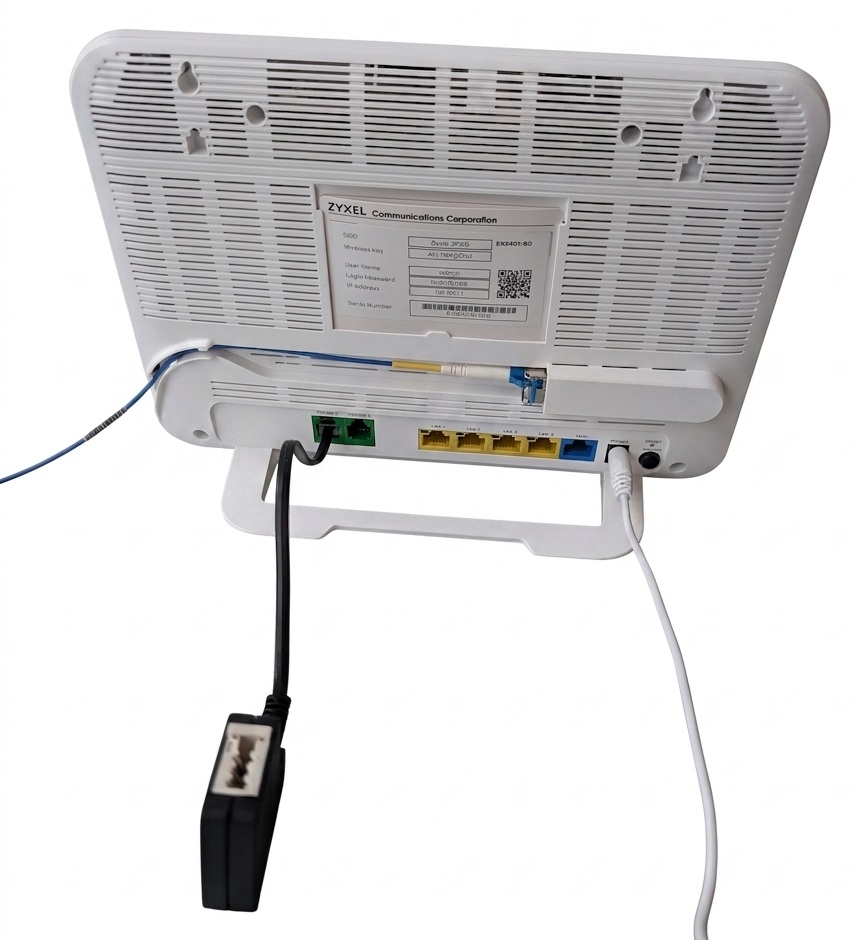
Deine analogen Telefone steckst du in die grünen Buchsen PHONE 1/2 auf der Rückseite des Routers. Hat dein Telefon einen TAE-Stecker, nutze den TAE-Adapter aus dem Lieferumfang.
2. SIP-Dienstanbieter einrichten
Öffne das Webinterface des Routers (Standard unter https://192.168.1.1) und melde dich mit den Router-Login-Daten an.
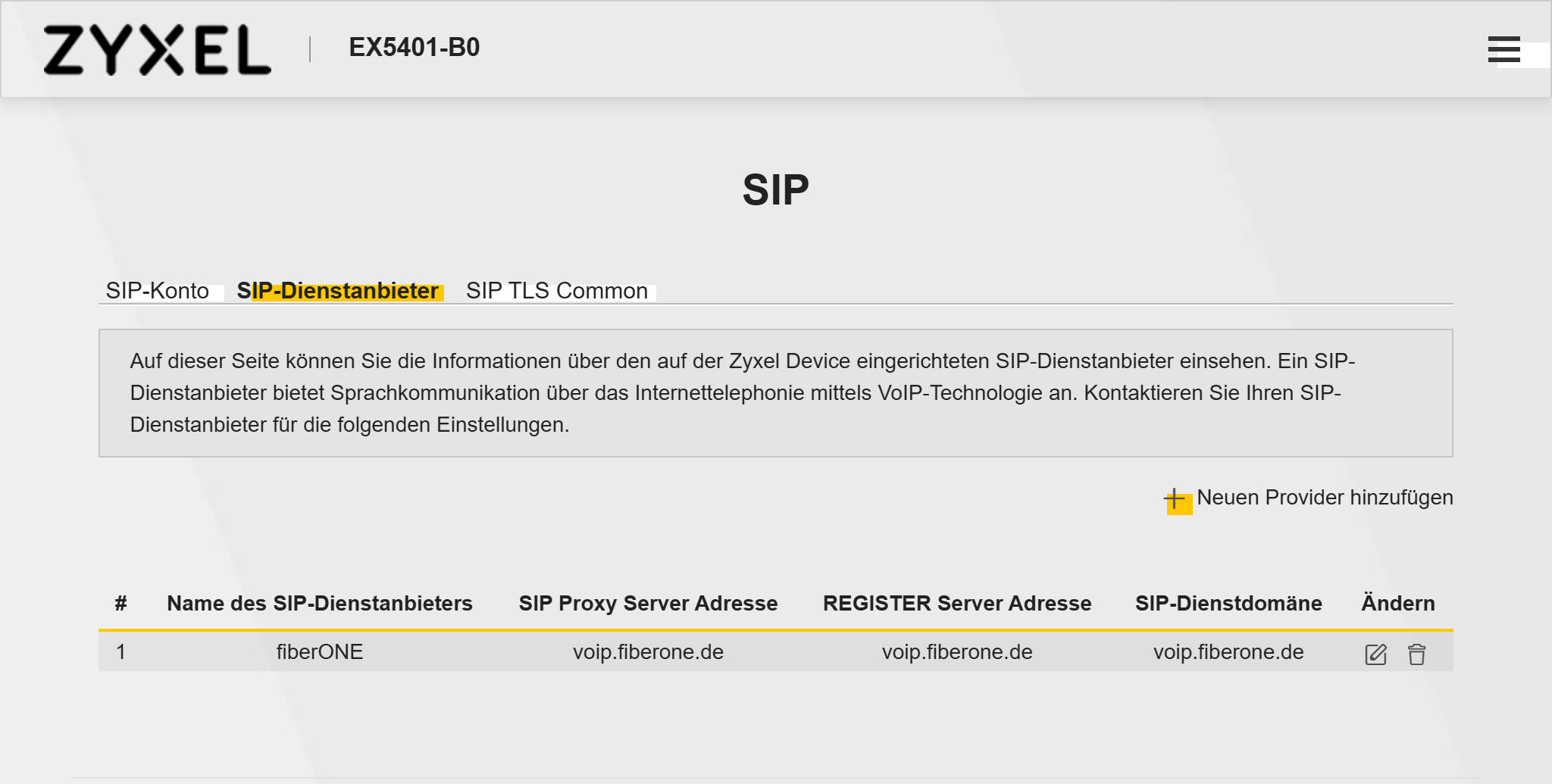
Öffne oben rechts das Menü und wähle VoIP → SIP → Tab “SIP-Dienstanbieter”. Bearbeite den bestehenden Eintrag über das Stift-Symbol und trage ein:
| Feld | Wert |
|---|---|
| SIP Service Provider aktivieren | Haken setzen |
| Name des SIP-Dienstanbieters | fiberONE |
| SIP Proxy Server Adresse | voip.fiberone.de |
| SIP REGISTRAR Server Adresse | voip.fiberone.de |
| SIP-Dienstdomäne | voip.fiberone.de |
| Alle Ports | 5060 (Standard belassen) |
Klappe dann unten den gelben Pfeil ∨ auf und passe in den erweiterten Einstellungen an:
| Feld | Wert |
|---|---|
| RFC-Unterstützung · PRACK (RFC 3262, Require: 100rel) | Haken setzen |
| DTMF-Modus | RFC 2833 (statt PCM) |
| Timer Wiederholungsversuche | 300 Sekunden (statt 1800) |
| Min-SE | 300 Sekunden (statt 600) |
| Alles Übrige | Standard belassen |
Die Konfiguration sollte dann wie folgt aussehen:
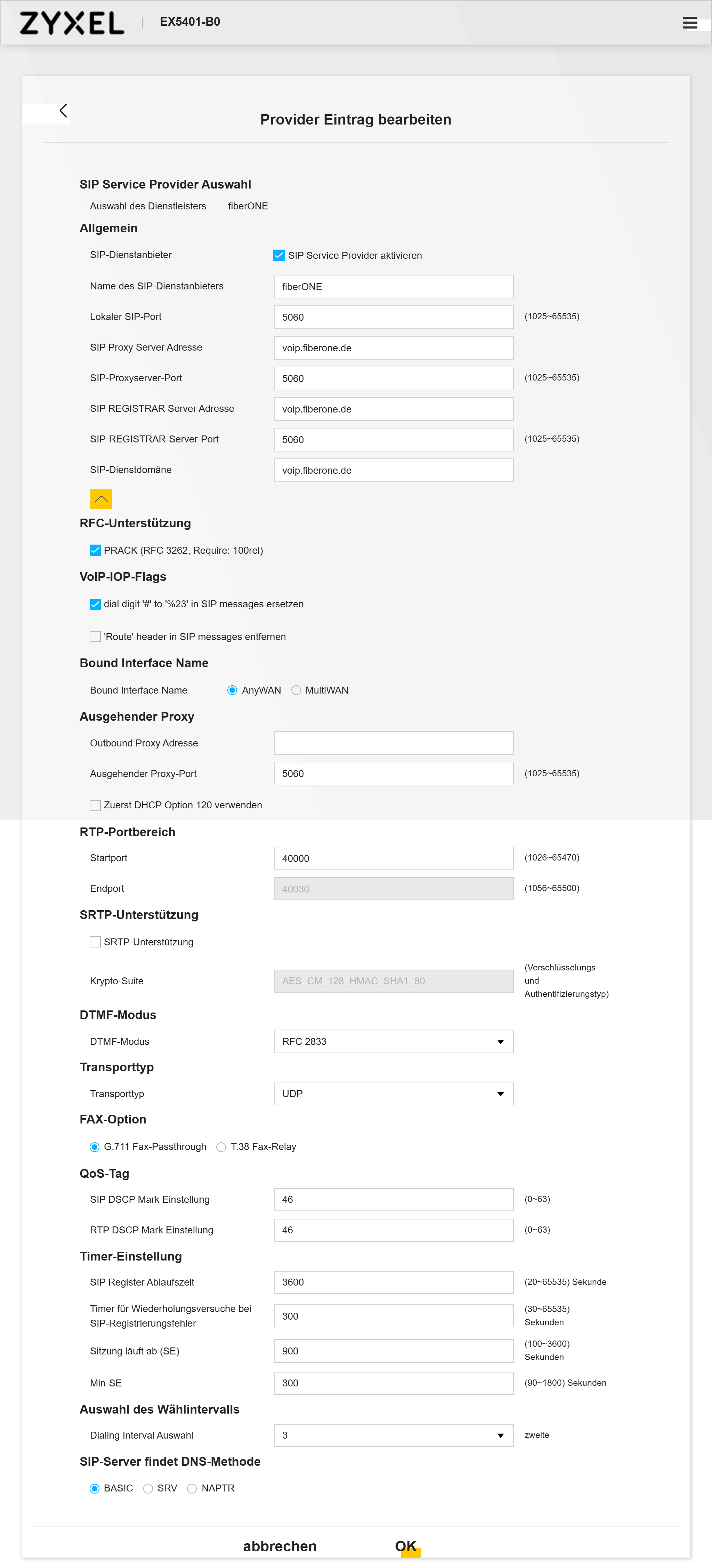
Mit OK speichern. Der Eintrag erscheint in der Liste mit dem Namen fiberONE.
3. SIP-Konten anlegen – eines pro Rufnummer
Wechsle auf den Tab SIP-Konto. Bearbeite die vorhandenen Einträge oder lege mit + Neuen Account hinzufügen weitere an – für jede deiner Rufnummern eines:
| Feld | Wert |
|---|---|
| SIP-Konto verknüpft mit | fiberONE |
| SIP Account aktivieren | Haken setzen |
| SIP-Kontonummer und Nutzername | deine Rufnummer im Internationalen Format 004971120379959 – beide Felder identisch. |
| Passwort | dein SIP-Passwort aus dem fiberONE Portal/VoIP Konfigurations E-Mail |
| Primärer Komprimierungstyp: | G.722 |
| Sekundärer Komprimierungstyp: | G.711a |
| Dritter Komprimierungstyp: | G.711u |
Die Konfiguration sollte dann wie folgt aussehen:
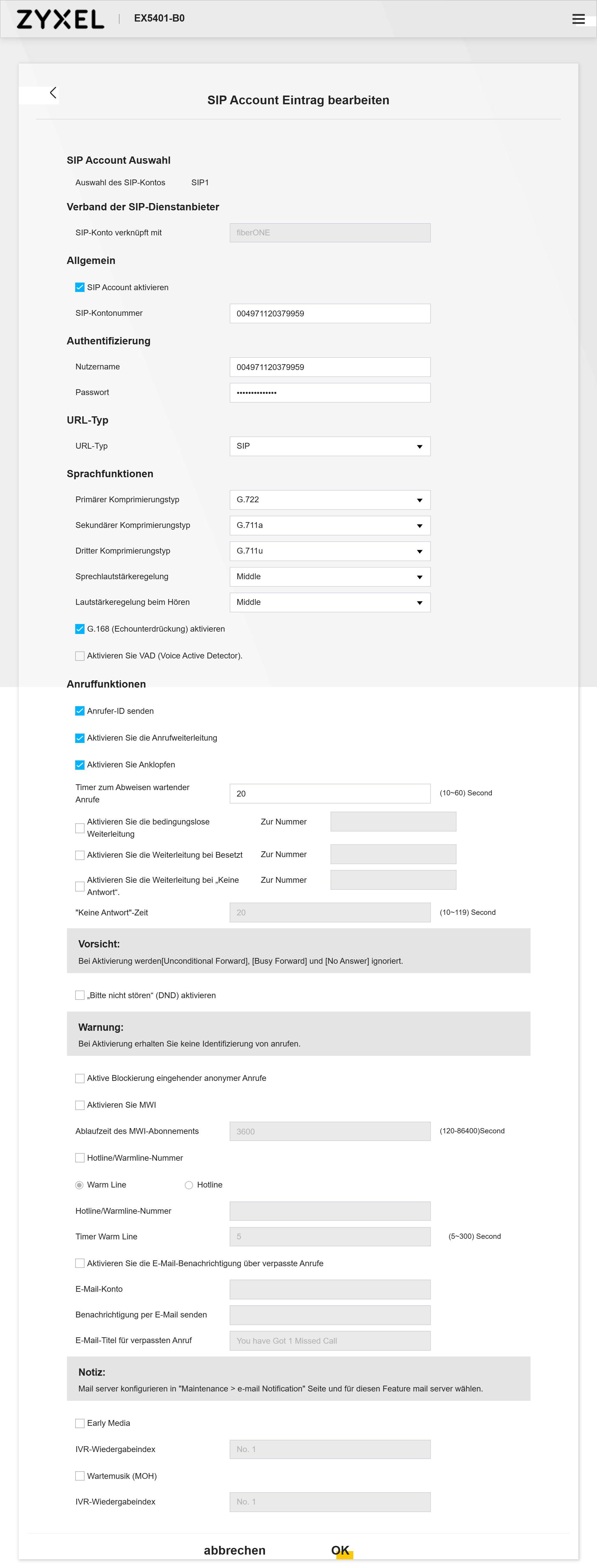
Mit OK speichern. Der Eintrag erscheint in der Liste der SIP-Konten.
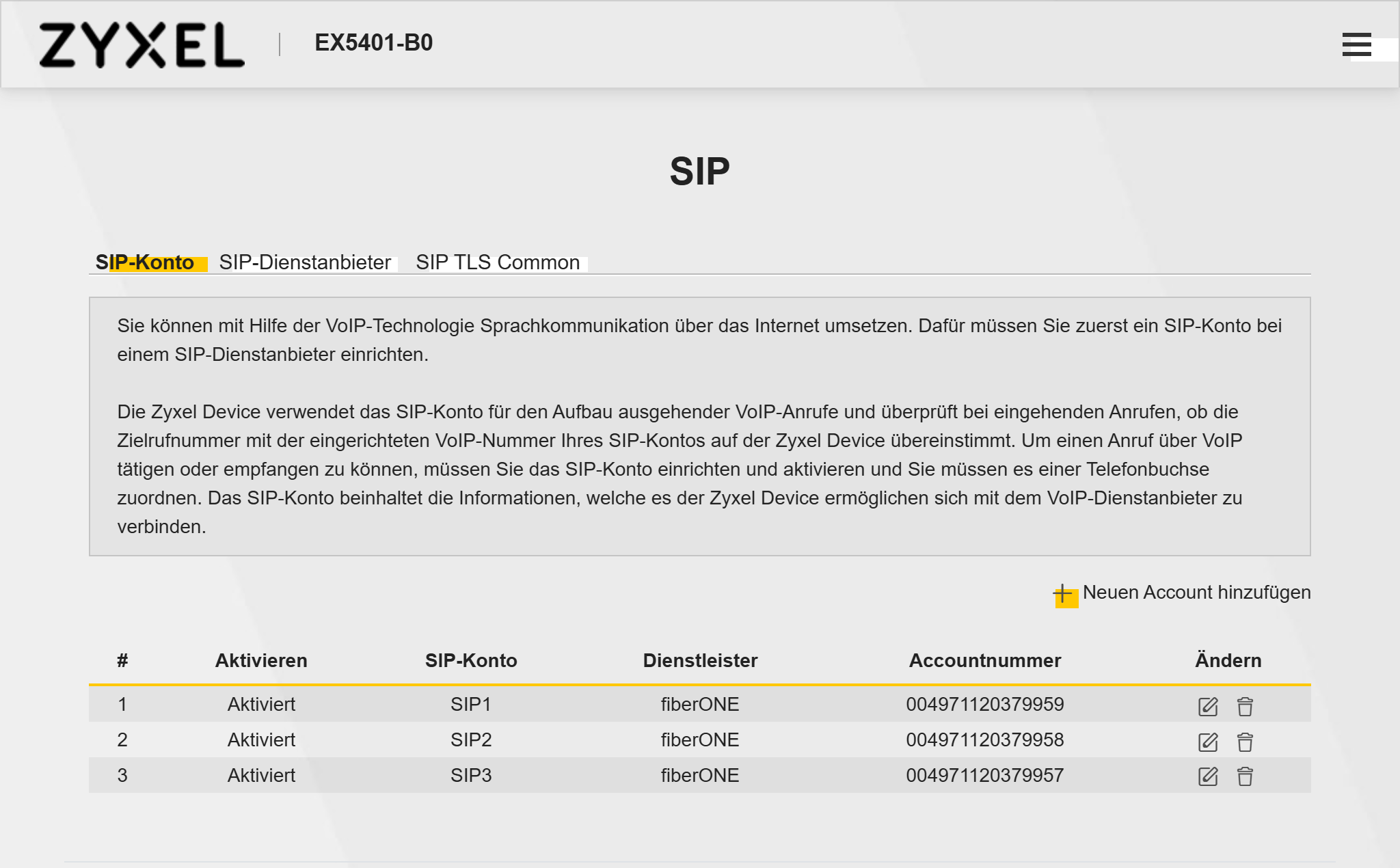
Wiederholen Sie diesen Schritt für jede Rufnummer.
4. Rufnummern den Telefonen zuordnen
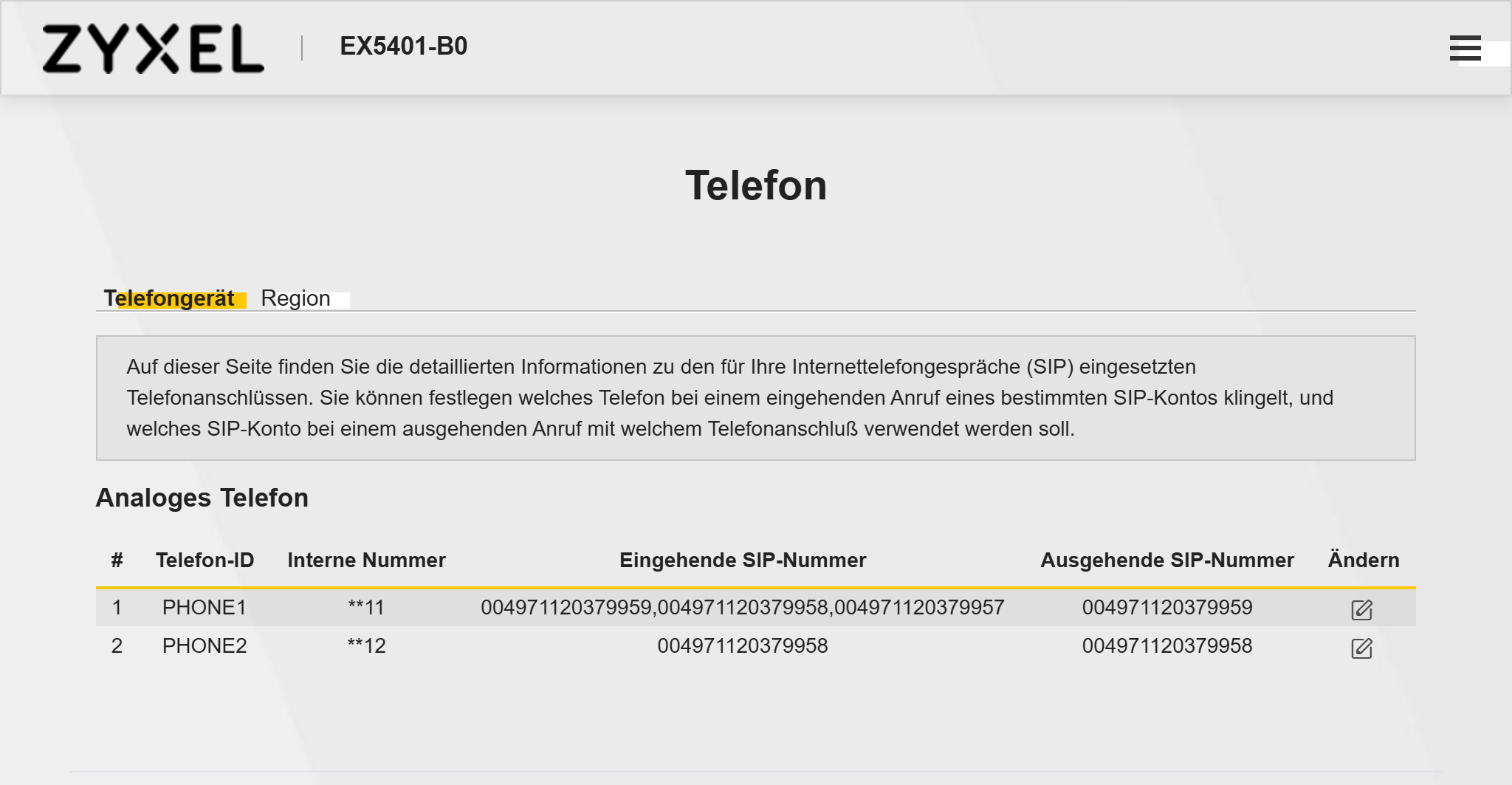
Unter VoIP → Telefon → Telefongerät legst du per Stift-Symbol für jeden der Telefon-Anschlüsse fest:
| Feld | Wert |
|---|---|
| SIP Account für abgehenden Anruf | genau eine Nummer, mit der dieses Telefon nach draußen telefoniert |
| SIP Account(s) für eingehende Anrufe | alle Nummern ankreuzen, bei denen dieses Telefon klingeln soll – auch mehrere. |
| Sofortiges Wählen | aktiviert lassen – der Router wählt, sobald die Nummer vollständig ist |
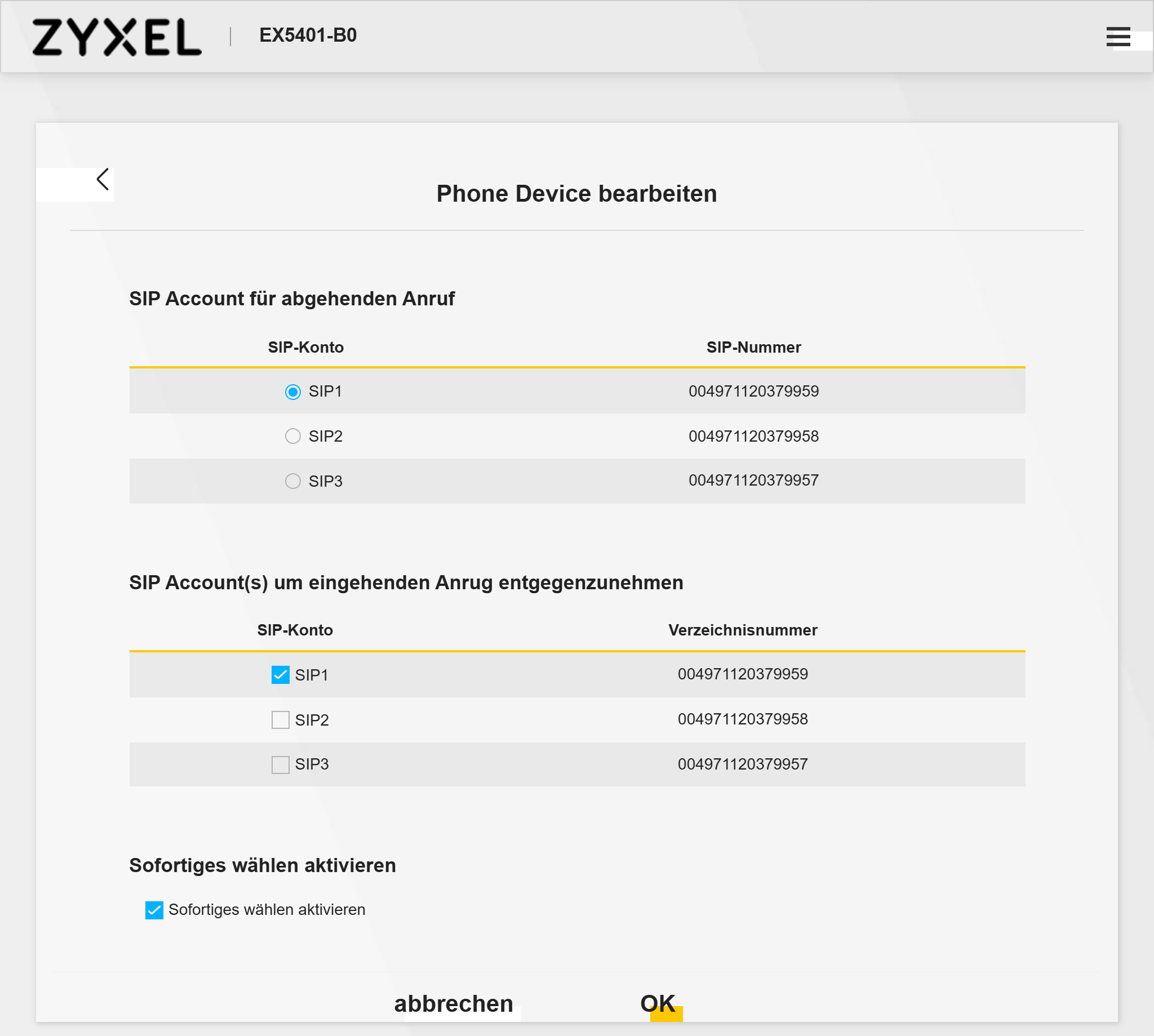
Beispiel: Telefon 1 klingelt bei allen drei Nummern, Telefon 2 nur bei der zweiten.
5. Region auf Deutschland stellen
Unter VoIP → Telefon → Tab „Region“ stellst du ein:
| Feld | Wert |
|---|---|
| Region | DEU - Germany |
| Servicemodus | Europa |
Das sorgt für die richtigen Klingeltöne und Wahltöne.
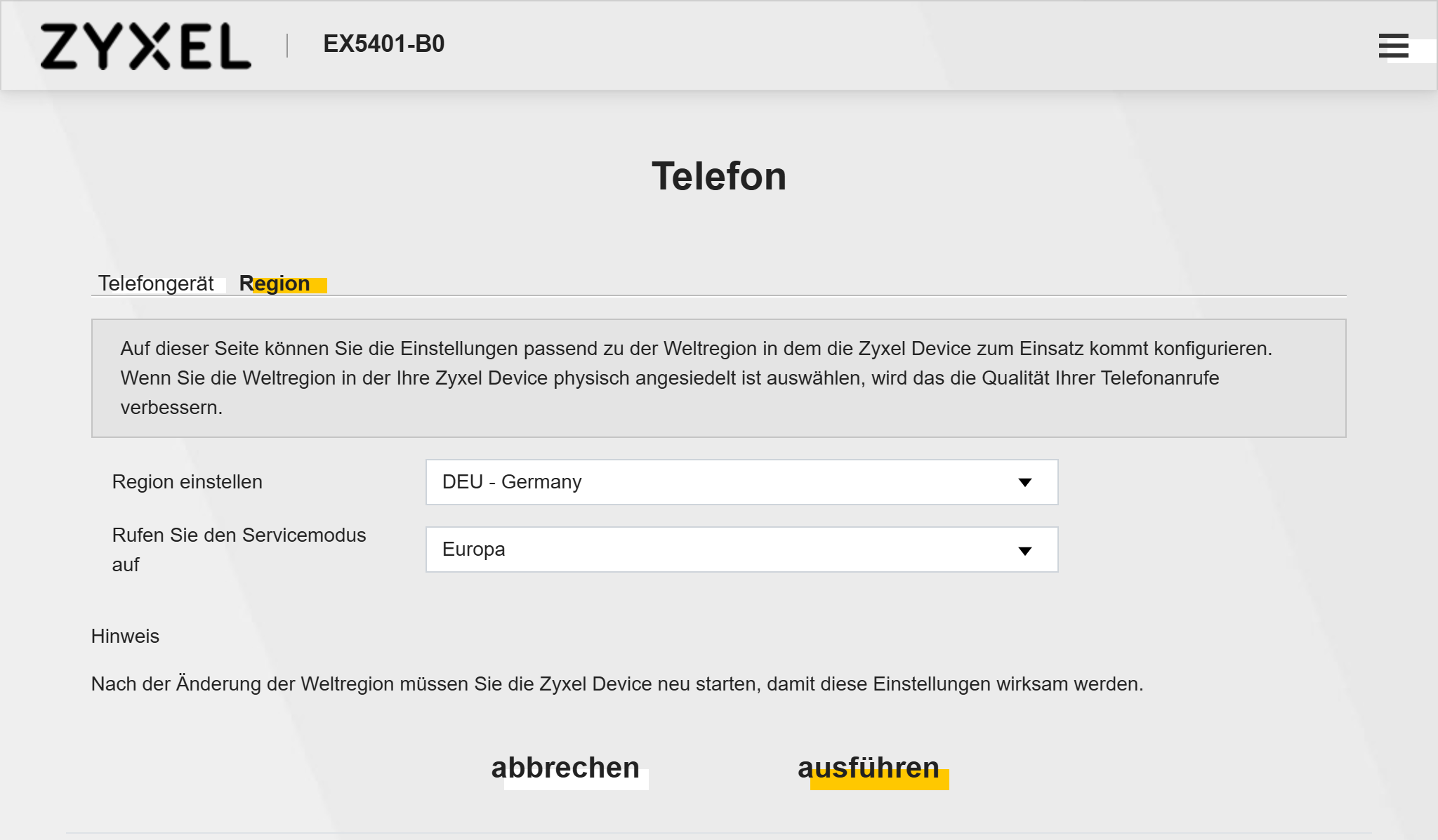
Mit Ausführen bestätigen. Die Warnung mit OK annehmen: Die Änderung wird erst nach einem Neustart wirksam – starte den Router neu.
6. Prüfen: Sind die Nummern registriert?
Öffne Systemmonitor → VoIP-Status. Nach dem Neustart soll bei jedem Konto unter Anmeldung der Status Registriert stehen – dann ist deine Telefonie startklar.
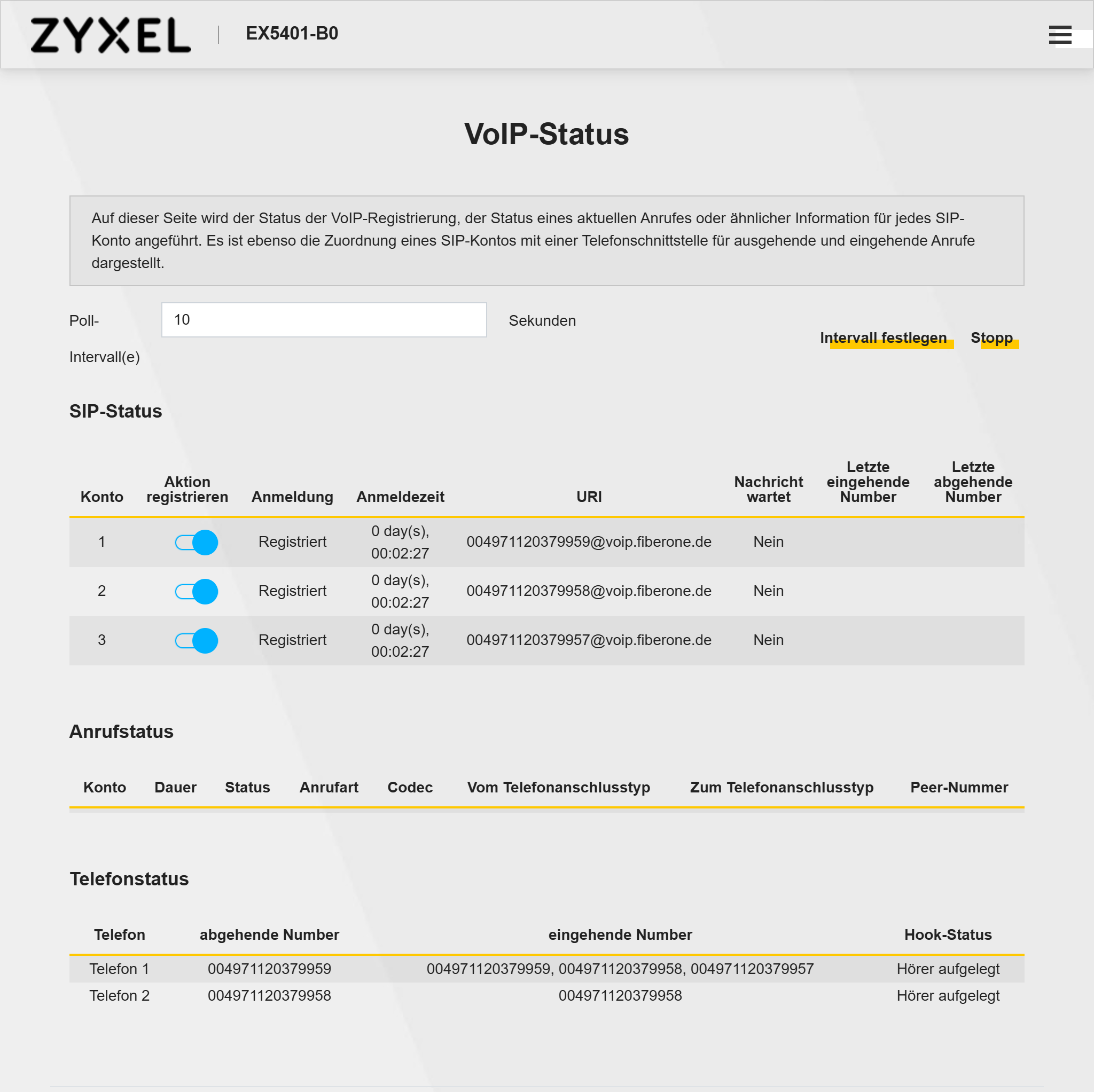
⚠️ Wenn ein Konto nicht registriert ist
- Ist das Internet online? Die INTERNET-LED muss grün leuchten.
- Zugangsdaten prüfen: Rufnummer im Format
0049..., Kontonummer = Nutzername, Passwort exakt aus dem Portal. - Sind Provider-Eintrag und SIP-Konto aktiviert? Im VoIP-Status den Regler „Aktion registrieren“ prüfen.
- Nach der Regionsänderung neu gestartet? Ohne Neustart bleibt die Einstellung wirkungslos.
- Kein Freizeichen trotz Registrierung: Sitzt das Telefonkabel in PHONE 1/2? Buchsen-Zuordnung aus Schritt 4 prüfen.
Hilft alles nichts? Ruf uns einfach an: 06151 50074 444 – wir schauen gemeinsam drauf.