Kundensupport Informationen
| Kundensupport Hotline (Montag-Freitag, 10 bis 17 Uhr) | +49 6151 500 74 444 |
| Kundensupport E-Mail-Adresse | info@fiberONE.de |
| Connected Circuit-ID | - |
| IP Adresse | 216.73.216.240 (Keine fiberONE IP Adresse) |
FAQ
Fernzugriff (Remote-Verwaltung) auf einem Zyxel EX5401-B0 einrichten
Damit unser Support dir bei Problemen aus der Ferne helfen kann, muss dein Zyxel EX5401-B0 den Zugriff über das Internet (WAN) erlauben und ein eigenes Benutzerkonto für fiberONE besitzen. Diese Anleitung führt dich durch die Einrichtung im Web-Interface des Routers.
Bevor du startest: Du brauchst den Zugang zum Router Web-Interface (https://192.168.1.1). Den Standard-Benutzernamen und das Passwort findest du auf der Unterseite des Routers. Außerdem brauchst du das Passwort für das fiberONE-Benutzerkonto, das du von unserem Support erhalten hast bzw. mit ihm abgesprochen hast.
1. Remote-Verwaltung öffnen
Öffne das Webinterface des Routers (Standard unter https://192.168.1.1) und melde dich mit den Router-Login-Daten an.
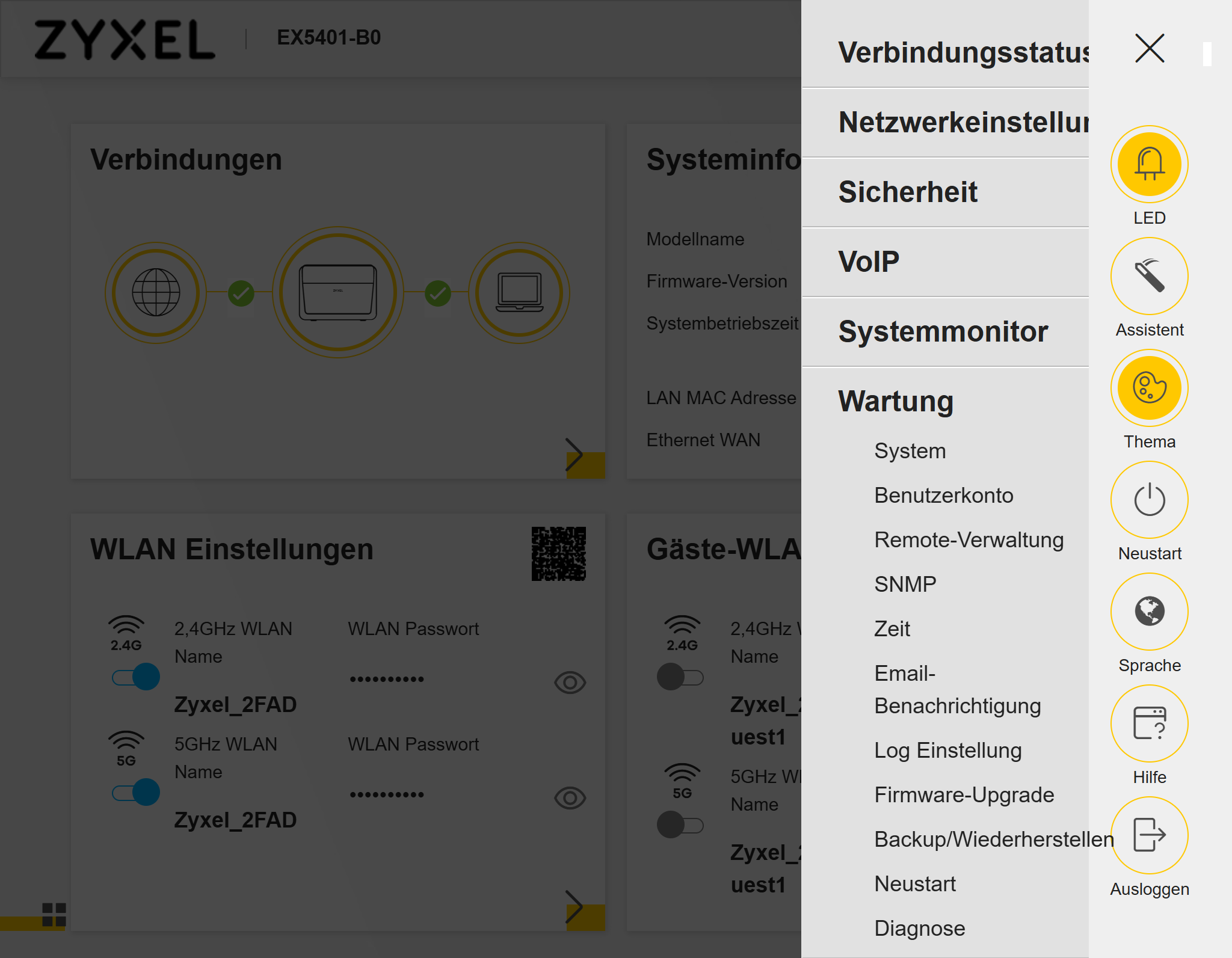
Öffne oben rechts das Menü und wähle Wartung → Remote-Verwaltung.
2. Dienste für den Zugriff über WAN freigeben
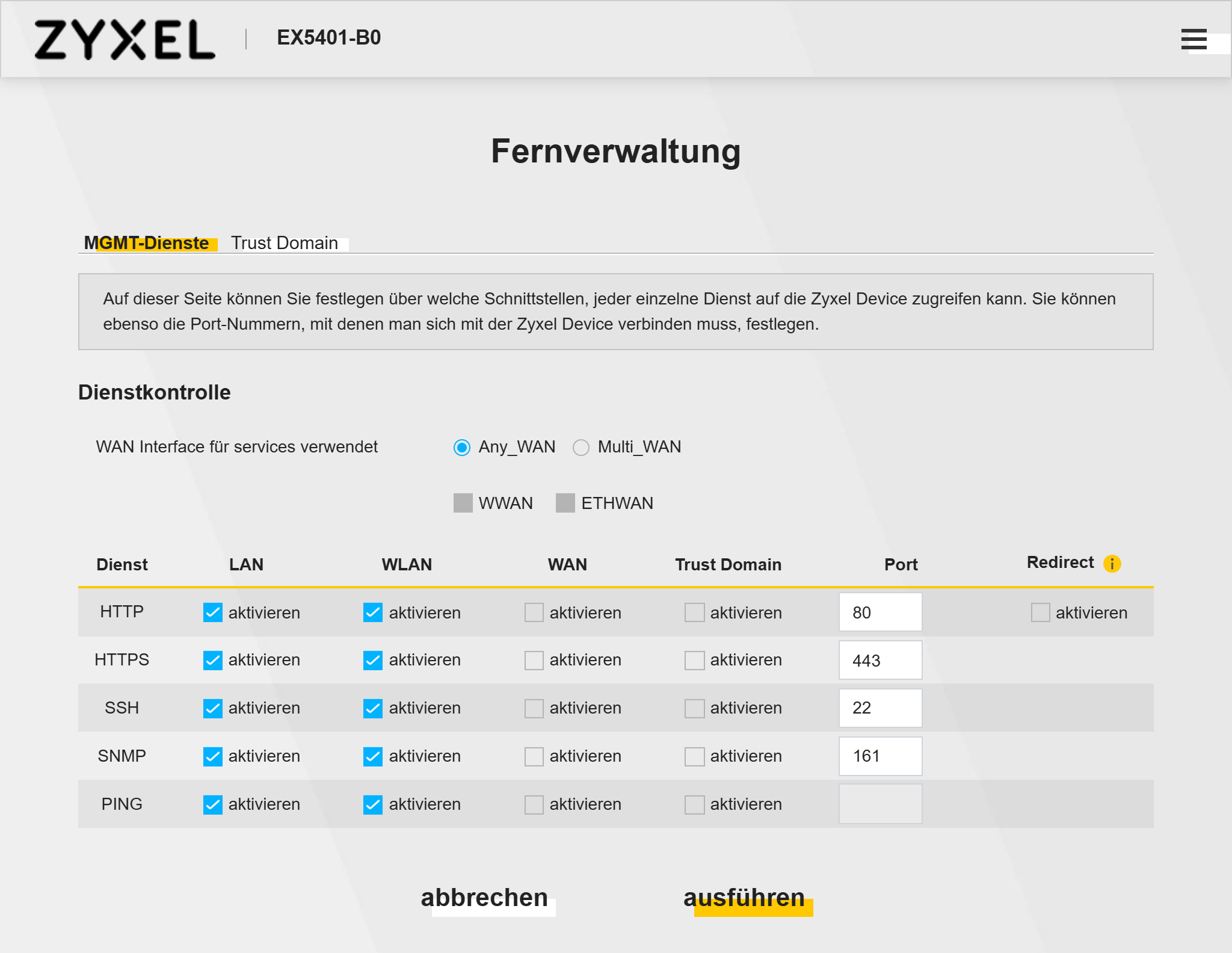
Auf der Seite Fernverwaltung im Tab MGMT-Dienste siehst du, über welche Schnittstellen die einzelnen Dienste erreichbar sind. Ab Werk sind alle Dienste nur über LAN und WLAN freigegeben:
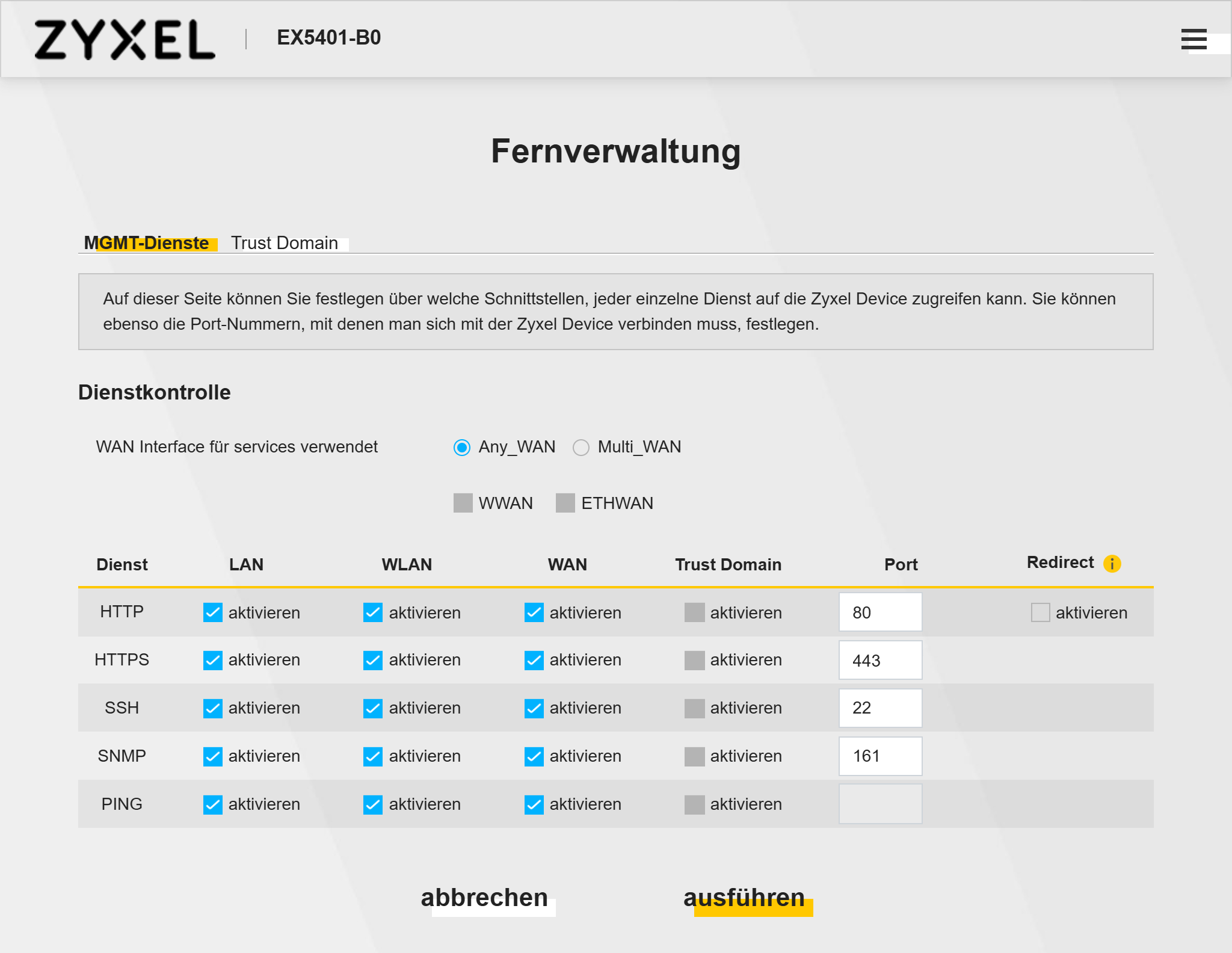
Setze in der Spalte WAN bei jedem Dienst den Haken bei aktivieren:
| Feld | Wert |
|---|---|
| WAN Interface für services verwendet | Any_WAN (Standard belassen) |
| HTTP · WAN | Haken setzen |
| HTTPS · WAN | Haken setzen |
| SSH · WAN | Haken setzen |
| SNMP · WAN | Haken setzen |
| PING · WAN | Haken setzen |
| Ports | 80, 443, 22, 161 (Standard belassen) |
Die Konfiguration sollte dann wie folgt aussehen:
Mit ausführen speichern.
3. Benutzerkonto für fiberONE anlegen
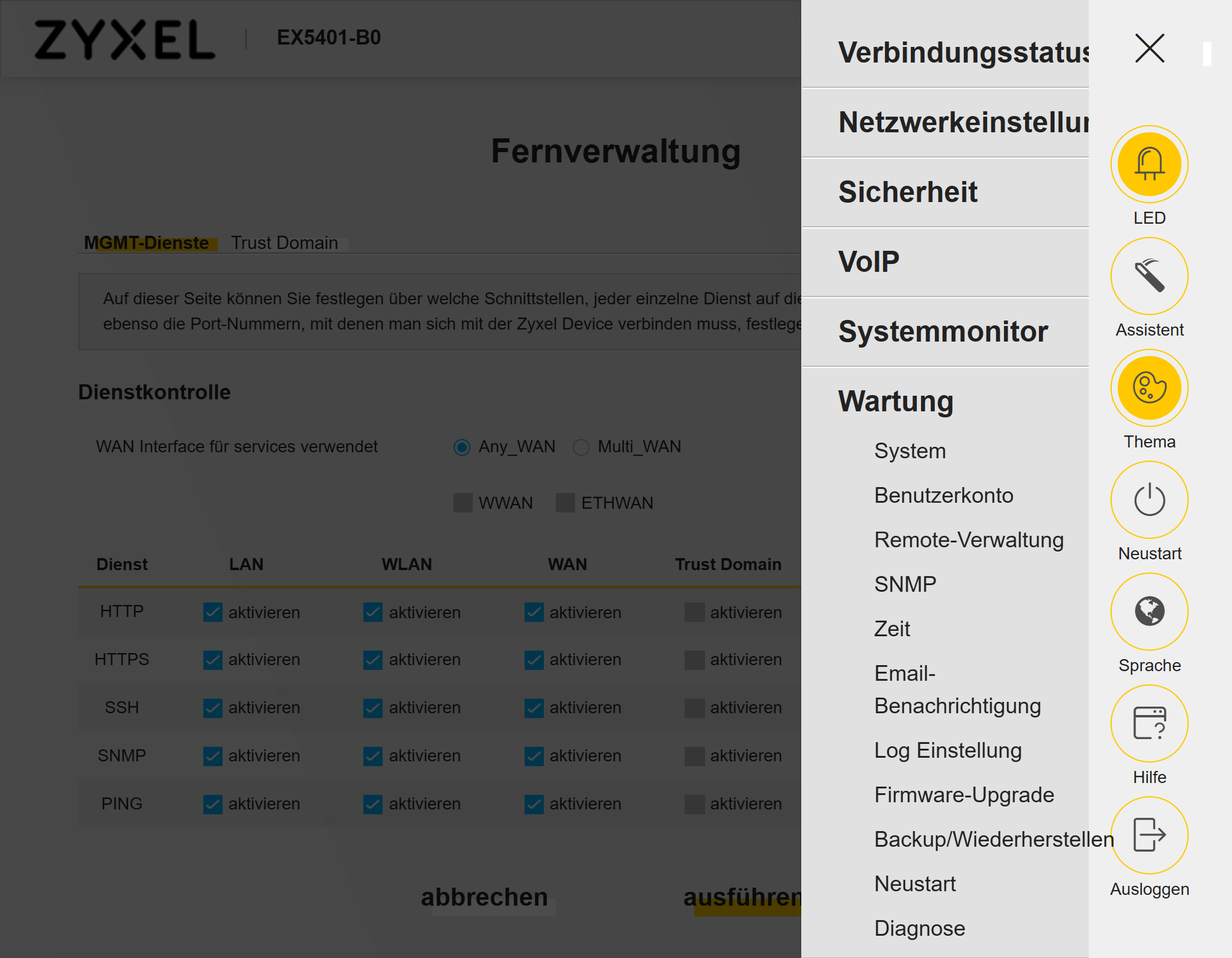
Öffne erneut oben rechts das Menü und wähle Wartung → Benutzerkonto.
In der Liste findest du bisher nur das Konto admin. Klicke oben rechts auf + Neuen Account hinzufügen.
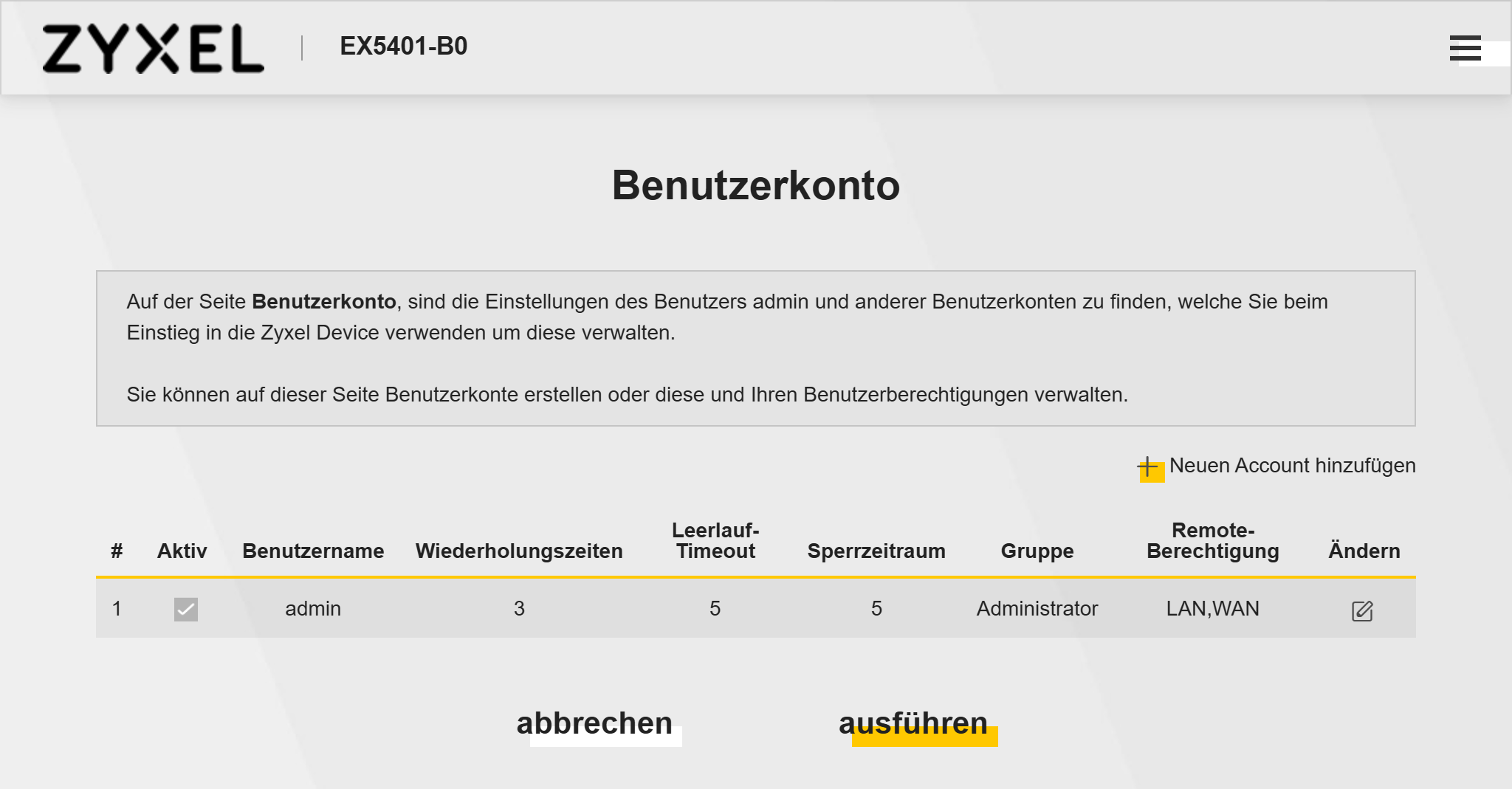
Es öffnet sich das Formular User Account hinzufügen. Trage ein:
| Feld | Wert |
|---|---|
| Aktiv | eingeschaltet lassen |
| Benutzername | fiberone |
| Passwort | das mit dem fiberONE Support abgestimmte Passwort |
| Passwort bestätigen | dasselbe Passwort noch einmal |
| Wiederholungszeiten | 3 (Standard belassen) |
| Leerlauf-Timeout | 5 Minuten (Standard belassen) |
| Sperrzeitraum | 5 Minuten (Standard belassen) |
| Gruppe | Administrator |
| Remote-Berechtigung | LAN/WAN (statt LAN) |
Die Konfiguration sollte dann wie folgt aussehen:
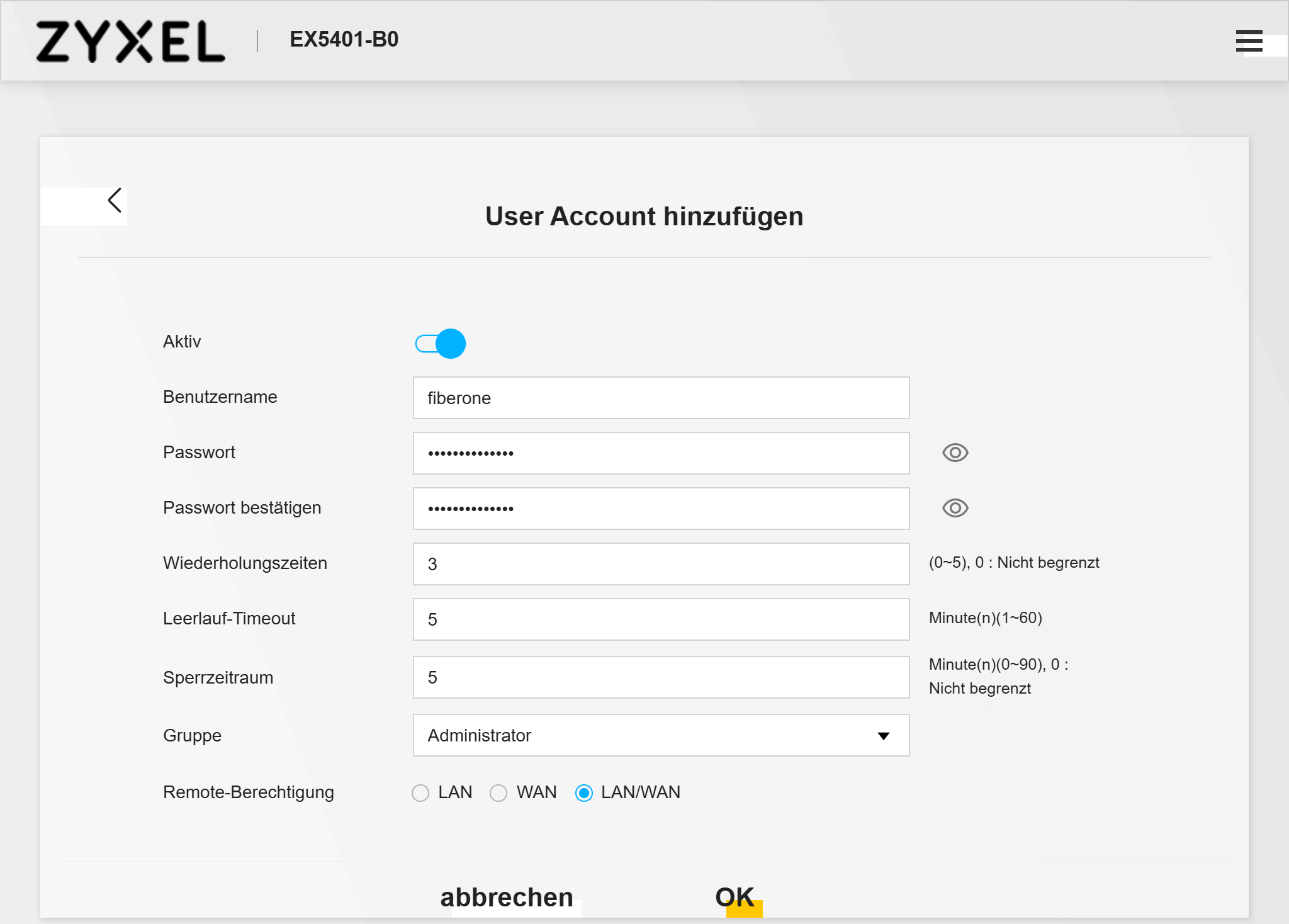
Mit OK speichern. Der Eintrag erscheint in der Liste der Benutzerkonten mit der Remote-Berechtigung LAN,WAN.
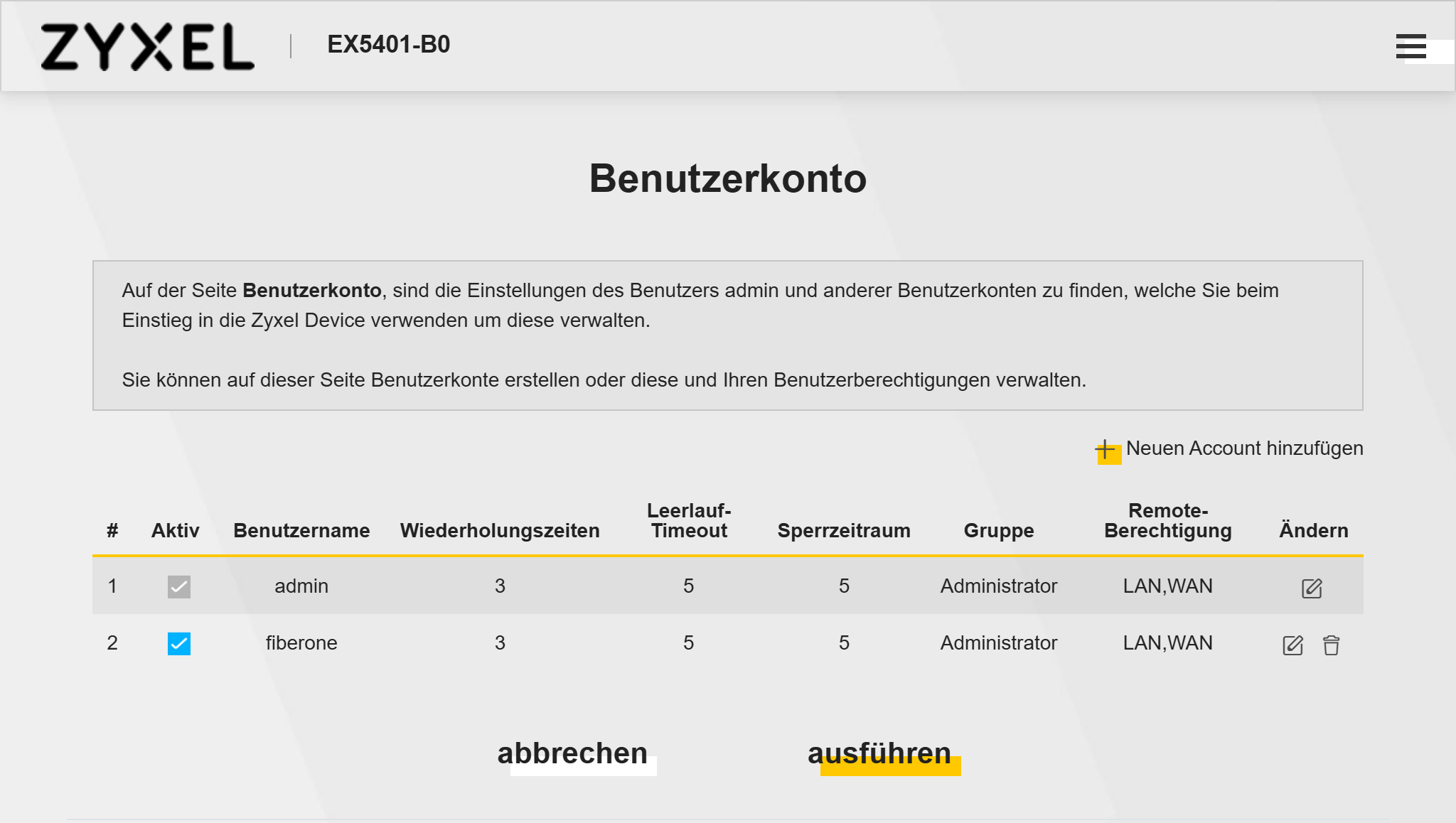
Mit ausführen die Liste übernehmen.
4. Zugangsdaten an den Support übermitteln
Teile unserem Support den Benutzernamen fiberone und das gewählte Passwort mit. Wir können uns dann über deine öffentliche IP-Adresse am Router anmelden und gemeinsam mit dir auf die Einstellungen schauen.
Tipp: Wenn der Fernzugriff nicht mehr gebraucht wird, kannst du das Konto fiberone über das Papierkorb-Symbol wieder löschen und die WAN-Haken aus Schritt 2 wieder entfernen.